Domain bildungskreis.de kaufen?
Wir ziehen mit dem Projekt
bildungskreis.de um.
Sind Sie am Kauf der Domain
bildungskreis.de interessiert?
domain@kv-gmbh.de · 0541-91531010
Domain bildungskreis.de kaufen?
Wie kann man Word und Excel am besten selbst lernen?
Um Word und Excel selbst zu lernen, empfiehlt es sich, Tutorials und Online-Kurse zu nutzen, die speziell für Anfänger entwickelt wurden. Es ist auch hilfreich, mit den grundlegenden Funktionen zu beginnen und diese schrittweise zu erweitern. Praktisches Üben und Experimentieren mit verschiedenen Funktionen und Formatierungsoptionen ist ebenfalls eine gute Möglichkeit, um das Programm besser kennenzulernen. **
Wie teuer ist Word und Excel?
Wie teuer ist Word und Excel? Word und Excel sind Teil des Microsoft Office-Pakets, das in verschiedenen Versionen und Lizenzmodellen erhältlich ist. Die Preise können je nach Version, Lizenztyp und Anbieter variieren. In der Regel können Word und Excel entweder als Teil eines Office-Abonnements erworben werden, das monatlich oder jährlich bezahlt wird, oder als Einzelkäufe, bei denen man eine einmalige Lizenzgebühr zahlt. Es gibt auch kostenlose Alternativen zu Word und Excel, wie z.B. OpenOffice oder Google Docs, die ähnliche Funktionen bieten. Letztendlich hängt der Preis also davon ab, welche Version und welches Lizenzmodell man wählt. **


Ähnliche Suchbegriffe für BüroTechnik---Word-Excel
Top-Angebote
Produkte zum Begriff BüroTechnik---Word-Excel:
-
Webinarvideo: Excel-Workshop 3/7 - Diagramme in Excel erstellenEine Aufzeichnung des Webinars "Excel 3 - Diagramme erstellen und richtig einsetzen" mit Thomas Dettweiler. Teil 3/7 - Diagramme in Excel erstellen: In diesem Webinar geht es um die Diagrammbearbeitung. Neben den verschiedenen Diagrammtypen zeigen wir Ihnen, wie schnell und einfach Sie die Darstellung auf Ihre eigenen Wunschfarben abändern und das Layout des Diagramms verändern. Als Grundlage wurde Excel 2010 verwendet. Die Beispiele funktionieren ab Version 2007, auch wenn die Optionsleisten ab Version 2013 wieder anders aussehen. Weitere Inhalte Erstellen eines eigenen Diagrammlayout/-Designs Diagramm mit zwei Skalen bzw. unterschiedlichen Formaten Weitere Formatierungsmöglichkeiten Inklusive dem fertigen Excel-Beispiel-Sheet!19,00 €*Versand: 0,00 €Sichere Weiterleitung zum Anbieter
-
BüroTechnik - Word / Excel / PowerpointBüroTechnik - Word / Excel / Powerpoint , Schulbuch , Batteriemanagementsysteme (BMS) > Batterien, BMS & Brennstoffzellen , Auflage: 6. Auflage 2025, Erscheinungsjahr: 20250410, Titel der Reihe: Bürowelt##, Redaktion: Pürling, Elvira~Lorscheid, Stefan~Apel, Olaf~Peters, Markus, Edition: NED, Auflage: 25006, Auflage/Ausgabe: 6. Auflage 2025, Seitenzahl/Blattzahl: 359, Keyword: Kaufmann/Kauffrau Büromanagement/Bürokaufleute; Schülerband; Unterrichtswerke; Büro/Sekretariat, Fachschema: Büromanagement / Berufsbezogenes Schulbuch, Fachkategorie: Berufsausbildung, Warengruppe: HC/Berufsschulbücher, UNSPSC: 49019900, Warenverzeichnis für die Außenhandelsstatistik: 49019900, Länge: 297, Breite: 210, Höhe: 16, Gewicht: 967, Produktform: Kartoniert, Genre: Schule und Lernen,31,50 €*Versand: 0,00 €Sichere Weiterleitung zum Anbieter
-
INF 13-in-1 Extended Mauspad (300x600x2mm) mit Excel, Word und Shortcut-DesignsSteigern Sie die Produktivität mit diesem 13-in-1 Extended Mauspad (300x600x2mm) mit Excel-, Word- und Shortcut-Designs. Glatte Stoffoberfläche, rutschfeste Gummiunterseite. Perfekt für Büro, Gaming und Studium. Verbesserte Produktivität: Dieses erweiterte Mauspad wurde entwickelt, um Ihre Produktivität erheblich zu steigern. Mit einer umfassenden Sammlung von Excel-, Word- und anderen Software-Shortcuts direkt auf der Oberfläche ermöglicht es einen schnellen Zugriff und reduziert die Notwendigkeit, sich komplexe Befehle zu merken. Ideal für Profis, Studenten und alle, die diese Programme häufig verwenden. Dieses Mauspad optimiert Ihren Workflow und minimiert Fehler. Das übersichtliche Layout stellt sicher, dass wichtige Shortcuts immer in Reichweite sind, wodurch Sie wertvolle Zeit und Mühe sparen. Es ist kompatibel mit verschiedenen Computer-Setups und verbessert das gesamte Benutzererlebnis. Kompatibel mit Computern von Marken wie HP, Dell und Lenovo. Glatte Tracking-Oberfläche: Die hochwertige Stoffoberfläche dieses Mauspads sorgt für eine reibungslose und präzise Mausverfolgung. Optimiert für optische und Laser-Mäuse bietet es eine konsistente und reaktionsschnelle Oberfläche für eine genaue Cursorsteuerung. Egal, ob Sie an detaillierten Designprojekten arbeiten, spielen oder einfach nur im Internet surfen, dieses Mauspad bietet außergewöhnliche Leistung. Die feine Textur des Stoffes minimiert die Reibung, sodass Ihre Maus mühelos über die Oberfläche gleiten kann. Dies führt zu einer verbesserten Genauigkeit und reduziert die Ermüdung der Hand, wodurch es sich perfekt für den längeren Gebrauch eignet. Es ist kompatibel mit Mäusen von Marken wie Logitech, Razer und Microsoft. Rutschfeste Gummiunterseite: Die rutschfeste Gummiunterseite hält das Mauspad auch bei intensiven Gaming-Sessions oder schnellen Arbeiten fest an seinem Platz. Dies verhindert unerwünschte Bewegungen und sorgt für eine stabile und zuverlässige Oberfläche für Ihre Maus. Der strukturierte Gummi bietet hervorragenden Halt auf einer Vielzahl von Oberflächen, einschließlich Holz, Glas und Metall. Sie können sich auf Ihre Aufgaben konzentrieren, ohne sich Sorgen machen zu müssen, dass das Mauspad verrutscht. Diese Funktion ist besonders vorteilhaft für Gamer, die eine präzise Steuerung und Stabilität benötigen. Die robuste Konstruktion der Basis gewährleistet eine lange Lebensdauer und verhindert Verschleiß. Es ist kompatibel mit Schreibtischen aller Formen und Größen. Spezifikationen: Farbe: Multicolor Größe: 60 cm x 30 cm Material: Stoffoberfläche + Rutschfeste Gummiunterseite Dicke: 2 mm Das Paket beinhaltet: Mauspad x 119,69 €*Versand: 0,00 €Sichere Weiterleitung zum Anbieter
-
Microsoft 365 Business Standard [1 Benutzer // 1 Jahr] - Word, Excel, Powerpoint, OneNote, Outlook, AccessMicrosoft 365 Business Standard mit / Word, Excel, PowerPoint / Outlook, Access, OneNote / 1 TB OneDrive for Business Cloud Speicher / E-Mail-Hosting mit einem 50 GB Postfach / Support während der gesamten Laufzeit / Für 1 User für PC, Mac und Mobilgeräte133,99 €*Versand: 5,99 €Sichere Weiterleitung zum Anbieter



![Microsoft 365 Business Standard [1 Benutzer // 1 Jahr] - Word, Excel, Powerpoint, OneNote, Outlook, Access](https://cdn.adindex.com/oimg/2c67c122-303e-486c-b9b9-44ca391fdfd8)
-
Wie installiere ich Word und Excel?
Um Word und Excel zu installieren, benötigen Sie entweder eine Lizenz für Microsoft Office oder ein Office 365-Abonnement. Nachdem Sie die Software erworben haben, können Sie sie von der offiziellen Microsoft-Website herunterladen. Führen Sie dann die heruntergeladene Datei aus und folgen Sie den Anweisungen des Installationsassistenten. Wählen Sie die gewünschten Programme aus, akzeptieren Sie die Lizenzvereinbarung und lassen Sie die Installation abschließen. Nachdem die Installation abgeschlossen ist, können Sie Word und Excel auf Ihrem Computer verwenden. **
-
Wie schreibt man "Word" und "Excel" korrekt?
"Word" und "Excel" werden korrekt mit einem Großbuchstaben am Anfang und den folgenden Buchstaben in Kleinbuchstaben geschrieben. Es handelt sich um Markennamen und sollte daher gemäß der Schreibweise des Herstellers verwendet werden. **
-
Wo bekomme ich Word und Excel kostenlos?
Wo bekomme ich Word und Excel kostenlos? Es gibt verschiedene Möglichkeiten, um Word und Excel kostenlos zu nutzen. Zum Beispiel bieten einige Universitäten und Schulen kostenlose Lizenzen für Microsoft Office an. Außerdem gibt es Online-Plattformen wie Google Docs und OpenOffice, die ähnliche Funktionen wie Word und Excel bieten. Manche Unternehmen bieten auch kostenlose Testversionen von Microsoft Office an, die für einen begrenzten Zeitraum genutzt werden können. Es lohnt sich, nach solchen Angeboten zu suchen, um Word und Excel kostenlos zu nutzen. **
-
Wie kann ich Excel in Word umwandeln?
Um Excel in Word umzuwandeln, kannst du die Excel-Tabelle markieren und kopieren. Anschließend fügst du sie in Word ein, indem du die Option "Einfügen" im Menü auswählst. Alternativ kannst du die Excel-Tabelle als Bild speichern und dann in Word einfügen. Eine weitere Möglichkeit ist die Verwendung von speziellen Konvertierungsprogrammen oder Online-Tools, die Excel-Dateien in Word-Dokumente umwandeln können. Es ist wichtig zu beachten, dass die Formatierung möglicherweise angepasst werden muss, um ein optimales Ergebnis zu erzielen. **

Wie kopiere ich Excel Tabelle in Word?
Um eine Excel-Tabelle in Word zu kopieren, öffnen Sie zunächst die Excel-Datei und markieren Sie die gewünschte Tabelle. Klicken Sie dann mit der rechten Maustaste auf die markierte Tabelle und wählen Sie "Kopieren". Öffnen Sie nun das Word-Dokument, an der Stelle, an der Sie die Tabelle einfügen möchten, klicken Sie mit der rechten Maustaste und wählen Sie "Einfügen". Alternativ können Sie auch die Tastenkombination "Strg + C" zum Kopieren und "Strg + V" zum Einfügen verwenden. Stellen Sie sicher, dass die Tabelle richtig formatiert ist und passen Sie gegebenenfalls die Größe an, um sie optimal in Ihr Word-Dokument einzufügen. **
Wie kann man Word wie Excel nutzen?
Um Word wie Excel zu nutzen, kannst du Tabellen in Word erstellen und bearbeiten. Dazu gehören das Einfügen von Spalten und Zeilen, das Formatieren von Zellen und das Verwenden von Formeln. Du kannst auch Daten in eine Tabelle importieren oder exportieren und Diagramme erstellen. Obwohl Word nicht so umfangreich wie Excel ist, bietet es dennoch einige Funktionen zur Tabellenbearbeitung. **
Top-Angebote
Produkte zum Begriff BüroTechnik---Word-Excel:
-
Webinarvideo: Excel-Workshop 2/7 - Gestaltungsmöglichkeiten in ExcelEine Aufzeichnung des Webinars "Excel 2 - Gestaltungsmöglichkeiten in Excel" mit Thomas Dettweiler. Teil 2/7 - Die Gestaltungsmöglichkeiten in Excel: Excel dient primär der Kalkulation von Werten. Dennoch möchte man die Daten optisch mit Rahmen, Ausrichtung, Formen, Bildern, Kopf- & Fußzeilen etc. aufpeppen. Mit wenigen Mausklicks können Sie aus einer langweiligen Tabelle ein anschauliches Angebot/ eine anschauliche Rechnung erstellen oder Ihre Objekte aufpeppen. Als Grundlage wurde Excel 2010 verwendet. Die Beispiele funktionieren ab Version 2007, auch wenn die Optionsleisten ab Version 2013 wieder anders aussehen. Weitere Inhalte : Unterschied der Tabellen-Funktion zur manuellen Gestaltung einer Tabelle Gestaltung von Objektiven und Fotos Seitenlayout inkl. Kopf/Fußzeile und Druckoptionen Inklusive dem fertigen Excel-Beispiel-Sheet!19,00 €*Versand: 0,00 €Sichere Weiterleitung zum Anbieter
-
Webinarvideo: Excel-Workshop 3/7 - Diagramme in Excel erstellenEine Aufzeichnung des Webinars "Excel 3 - Diagramme erstellen und richtig einsetzen" mit Thomas Dettweiler. Teil 3/7 - Diagramme in Excel erstellen: In diesem Webinar geht es um die Diagrammbearbeitung. Neben den verschiedenen Diagrammtypen zeigen wir Ihnen, wie schnell und einfach Sie die Darstellung auf Ihre eigenen Wunschfarben abändern und das Layout des Diagramms verändern. Als Grundlage wurde Excel 2010 verwendet. Die Beispiele funktionieren ab Version 2007, auch wenn die Optionsleisten ab Version 2013 wieder anders aussehen. Weitere Inhalte Erstellen eines eigenen Diagrammlayout/-Designs Diagramm mit zwei Skalen bzw. unterschiedlichen Formaten Weitere Formatierungsmöglichkeiten Inklusive dem fertigen Excel-Beispiel-Sheet!19,00 €*Versand: 0,00 €Sichere Weiterleitung zum Anbieter
-
BüroTechnik - Word / Excel / PowerpointBüroTechnik - Word / Excel / Powerpoint , Schulbuch , Batteriemanagementsysteme (BMS) > Batterien, BMS & Brennstoffzellen , Auflage: 6. Auflage 2025, Erscheinungsjahr: 20250410, Titel der Reihe: Bürowelt##, Redaktion: Pürling, Elvira~Lorscheid, Stefan~Apel, Olaf~Peters, Markus, Edition: NED, Auflage: 25006, Auflage/Ausgabe: 6. Auflage 2025, Seitenzahl/Blattzahl: 359, Keyword: Kaufmann/Kauffrau Büromanagement/Bürokaufleute; Schülerband; Unterrichtswerke; Büro/Sekretariat, Fachschema: Büromanagement / Berufsbezogenes Schulbuch, Fachkategorie: Berufsausbildung, Warengruppe: HC/Berufsschulbücher, UNSPSC: 49019900, Warenverzeichnis für die Außenhandelsstatistik: 49019900, Länge: 297, Breite: 210, Höhe: 16, Gewicht: 967, Produktform: Kartoniert, Genre: Schule und Lernen,31,50 €*Versand: 0,00 €Sichere Weiterleitung zum Anbieter
-
Wie kann man Word und Excel am besten selbst lernen?
Um Word und Excel selbst zu lernen, empfiehlt es sich, Tutorials und Online-Kurse zu nutzen, die speziell für Anfänger entwickelt wurden. Es ist auch hilfreich, mit den grundlegenden Funktionen zu beginnen und diese schrittweise zu erweitern. Praktisches Üben und Experimentieren mit verschiedenen Funktionen und Formatierungsoptionen ist ebenfalls eine gute Möglichkeit, um das Programm besser kennenzulernen. **
-
Wie teuer ist Word und Excel?
Wie teuer ist Word und Excel? Word und Excel sind Teil des Microsoft Office-Pakets, das in verschiedenen Versionen und Lizenzmodellen erhältlich ist. Die Preise können je nach Version, Lizenztyp und Anbieter variieren. In der Regel können Word und Excel entweder als Teil eines Office-Abonnements erworben werden, das monatlich oder jährlich bezahlt wird, oder als Einzelkäufe, bei denen man eine einmalige Lizenzgebühr zahlt. Es gibt auch kostenlose Alternativen zu Word und Excel, wie z.B. OpenOffice oder Google Docs, die ähnliche Funktionen bieten. Letztendlich hängt der Preis also davon ab, welche Version und welches Lizenzmodell man wählt. **
-
Wie installiere ich Word und Excel?
Um Word und Excel zu installieren, benötigen Sie entweder eine Lizenz für Microsoft Office oder ein Office 365-Abonnement. Nachdem Sie die Software erworben haben, können Sie sie von der offiziellen Microsoft-Website herunterladen. Führen Sie dann die heruntergeladene Datei aus und folgen Sie den Anweisungen des Installationsassistenten. Wählen Sie die gewünschten Programme aus, akzeptieren Sie die Lizenzvereinbarung und lassen Sie die Installation abschließen. Nachdem die Installation abgeschlossen ist, können Sie Word und Excel auf Ihrem Computer verwenden. **
-
Wie schreibt man "Word" und "Excel" korrekt?
"Word" und "Excel" werden korrekt mit einem Großbuchstaben am Anfang und den folgenden Buchstaben in Kleinbuchstaben geschrieben. Es handelt sich um Markennamen und sollte daher gemäß der Schreibweise des Herstellers verwendet werden. **
Ähnliche Suchbegriffe für BüroTechnik---Word-Excel
-
INF 13-in-1 Extended Mauspad (300x600x2mm) mit Excel, Word und Shortcut-DesignsSteigern Sie die Produktivität mit diesem 13-in-1 Extended Mauspad (300x600x2mm) mit Excel-, Word- und Shortcut-Designs. Glatte Stoffoberfläche, rutschfeste Gummiunterseite. Perfekt für Büro, Gaming und Studium. Verbesserte Produktivität: Dieses erweiterte Mauspad wurde entwickelt, um Ihre Produktivität erheblich zu steigern. Mit einer umfassenden Sammlung von Excel-, Word- und anderen Software-Shortcuts direkt auf der Oberfläche ermöglicht es einen schnellen Zugriff und reduziert die Notwendigkeit, sich komplexe Befehle zu merken. Ideal für Profis, Studenten und alle, die diese Programme häufig verwenden. Dieses Mauspad optimiert Ihren Workflow und minimiert Fehler. Das übersichtliche Layout stellt sicher, dass wichtige Shortcuts immer in Reichweite sind, wodurch Sie wertvolle Zeit und Mühe sparen. Es ist kompatibel mit verschiedenen Computer-Setups und verbessert das gesamte Benutzererlebnis. Kompatibel mit Computern von Marken wie HP, Dell und Lenovo. Glatte Tracking-Oberfläche: Die hochwertige Stoffoberfläche dieses Mauspads sorgt für eine reibungslose und präzise Mausverfolgung. Optimiert für optische und Laser-Mäuse bietet es eine konsistente und reaktionsschnelle Oberfläche für eine genaue Cursorsteuerung. Egal, ob Sie an detaillierten Designprojekten arbeiten, spielen oder einfach nur im Internet surfen, dieses Mauspad bietet außergewöhnliche Leistung. Die feine Textur des Stoffes minimiert die Reibung, sodass Ihre Maus mühelos über die Oberfläche gleiten kann. Dies führt zu einer verbesserten Genauigkeit und reduziert die Ermüdung der Hand, wodurch es sich perfekt für den längeren Gebrauch eignet. Es ist kompatibel mit Mäusen von Marken wie Logitech, Razer und Microsoft. Rutschfeste Gummiunterseite: Die rutschfeste Gummiunterseite hält das Mauspad auch bei intensiven Gaming-Sessions oder schnellen Arbeiten fest an seinem Platz. Dies verhindert unerwünschte Bewegungen und sorgt für eine stabile und zuverlässige Oberfläche für Ihre Maus. Der strukturierte Gummi bietet hervorragenden Halt auf einer Vielzahl von Oberflächen, einschließlich Holz, Glas und Metall. Sie können sich auf Ihre Aufgaben konzentrieren, ohne sich Sorgen machen zu müssen, dass das Mauspad verrutscht. Diese Funktion ist besonders vorteilhaft für Gamer, die eine präzise Steuerung und Stabilität benötigen. Die robuste Konstruktion der Basis gewährleistet eine lange Lebensdauer und verhindert Verschleiß. Es ist kompatibel mit Schreibtischen aller Formen und Größen. Spezifikationen: Farbe: Multicolor Größe: 60 cm x 30 cm Material: Stoffoberfläche + Rutschfeste Gummiunterseite Dicke: 2 mm Das Paket beinhaltet: Mauspad x 119,69 €*Versand: 0,00 €Sichere Weiterleitung zum Anbieter
-
Microsoft 365 Business Standard [1 Benutzer // 1 Jahr] - Word, Excel, Powerpoint, OneNote, Outlook, AccessMicrosoft 365 Business Standard mit / Word, Excel, PowerPoint / Outlook, Access, OneNote / 1 TB OneDrive for Business Cloud Speicher / E-Mail-Hosting mit einem 50 GB Postfach / Support während der gesamten Laufzeit / Für 1 User für PC, Mac und Mobilgeräte133,99 €*Versand: 5,99 €Sichere Weiterleitung zum Anbieter
-
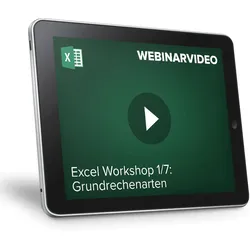
Webinarvideo: Excel-Workshop 1/7 - GrundrechenartenEine Aufzeichnung des Webinars "Excel 1- Unterschätzen Sie die Grundrechenarten nicht" mit Thomas Dettweiler. Teil 1/7 - Die Grundrechenarten: In diesem Webinar stellen wir Ihnen die Grundrechenarten, wie z.B. Addition, Subtraktion bzw. Division vor. Integriert ist natürlich auch das Prozentrechnen, Klammern setzen bzw. Punkt vor Strich Rechenoperationen. Sie sehen den Unterschied ?Ausgaben" mit positiven bzw. negativen Zahlen darzustellen und was man zur Vermeidung von Formelfehlern beachten muss. Als Grundlage wurde Excel 2010 verwendet. Die Beispiele funktionieren ab Version 2007, auch wenn die Optionsleisten ab Version 2013 wieder anders aussehen. Weitere Inhalte : Grundrechenarten und Summen-Funktionen Rechnen mit festen und relativen Bezügen ($) Das Erstellen eines kleinen Kassenbuchs bzw. Rechnungsformular ist somit ein Kinderspiel. Inklusive dem fertigen E...19,00 €*Versand: 0,00 €Sichere Weiterleitung zum Anbieter
-
Wo bekomme ich Word und Excel kostenlos?
Wo bekomme ich Word und Excel kostenlos? Es gibt verschiedene Möglichkeiten, um Word und Excel kostenlos zu nutzen. Zum Beispiel bieten einige Universitäten und Schulen kostenlose Lizenzen für Microsoft Office an. Außerdem gibt es Online-Plattformen wie Google Docs und OpenOffice, die ähnliche Funktionen wie Word und Excel bieten. Manche Unternehmen bieten auch kostenlose Testversionen von Microsoft Office an, die für einen begrenzten Zeitraum genutzt werden können. Es lohnt sich, nach solchen Angeboten zu suchen, um Word und Excel kostenlos zu nutzen. **
-
Wie kann ich Excel in Word umwandeln?
Um Excel in Word umzuwandeln, kannst du die Excel-Tabelle markieren und kopieren. Anschließend fügst du sie in Word ein, indem du die Option "Einfügen" im Menü auswählst. Alternativ kannst du die Excel-Tabelle als Bild speichern und dann in Word einfügen. Eine weitere Möglichkeit ist die Verwendung von speziellen Konvertierungsprogrammen oder Online-Tools, die Excel-Dateien in Word-Dokumente umwandeln können. Es ist wichtig zu beachten, dass die Formatierung möglicherweise angepasst werden muss, um ein optimales Ergebnis zu erzielen. **
-
Wie kopiere ich Excel Tabelle in Word?
Um eine Excel-Tabelle in Word zu kopieren, öffnen Sie zunächst die Excel-Datei und markieren Sie die gewünschte Tabelle. Klicken Sie dann mit der rechten Maustaste auf die markierte Tabelle und wählen Sie "Kopieren". Öffnen Sie nun das Word-Dokument, an der Stelle, an der Sie die Tabelle einfügen möchten, klicken Sie mit der rechten Maustaste und wählen Sie "Einfügen". Alternativ können Sie auch die Tastenkombination "Strg + C" zum Kopieren und "Strg + V" zum Einfügen verwenden. Stellen Sie sicher, dass die Tabelle richtig formatiert ist und passen Sie gegebenenfalls die Größe an, um sie optimal in Ihr Word-Dokument einzufügen. **
-
Wie kann man Word wie Excel nutzen?
Um Word wie Excel zu nutzen, kannst du Tabellen in Word erstellen und bearbeiten. Dazu gehören das Einfügen von Spalten und Zeilen, das Formatieren von Zellen und das Verwenden von Formeln. Du kannst auch Daten in eine Tabelle importieren oder exportieren und Diagramme erstellen. Obwohl Word nicht so umfangreich wie Excel ist, bietet es dennoch einige Funktionen zur Tabellenbearbeitung. **
* Alle Preise verstehen sich inklusive der gesetzlichen Mehrwertsteuer und ggf. zuzüglich Versandkosten. Die Angebotsinformationen basieren auf den Angaben des jeweiligen Shops und werden über automatisierte Prozesse aktualisiert. Eine Aktualisierung in Echtzeit findet nicht statt, so dass es im Einzelfall zu Abweichungen kommen kann. ** Hinweis: Teile dieses Inhalts wurden von KI erstellt.